

Obsłuż zamówienia ze sklepu
Kibic, który kupił szalik, dostaje go na czas i wie, co dzieje się z jego zamówieniem, a klub widzi w jednym miejscu, ile sprzedaje i co czeka na wysyłkę.
Zanim zaczniesz
Dział zatytułowany „Zanim zaczniesz”- Moduł Sklep włączony i co najmniej jeden produkt w zakładce Produkty.
- Podłączone konto płatnicze klubu. Bez niego płatności działają w trybie testowym.
- Zakładka Przegląd pojawia się dopiero po pierwszym opłaconym zamówieniu. Wcześniej sklep otwiera się na liście produktów.
Krok po kroku w panelu
Dział zatytułowany „Krok po kroku w panelu”-
Otwórz Zarabianie > Sklep (
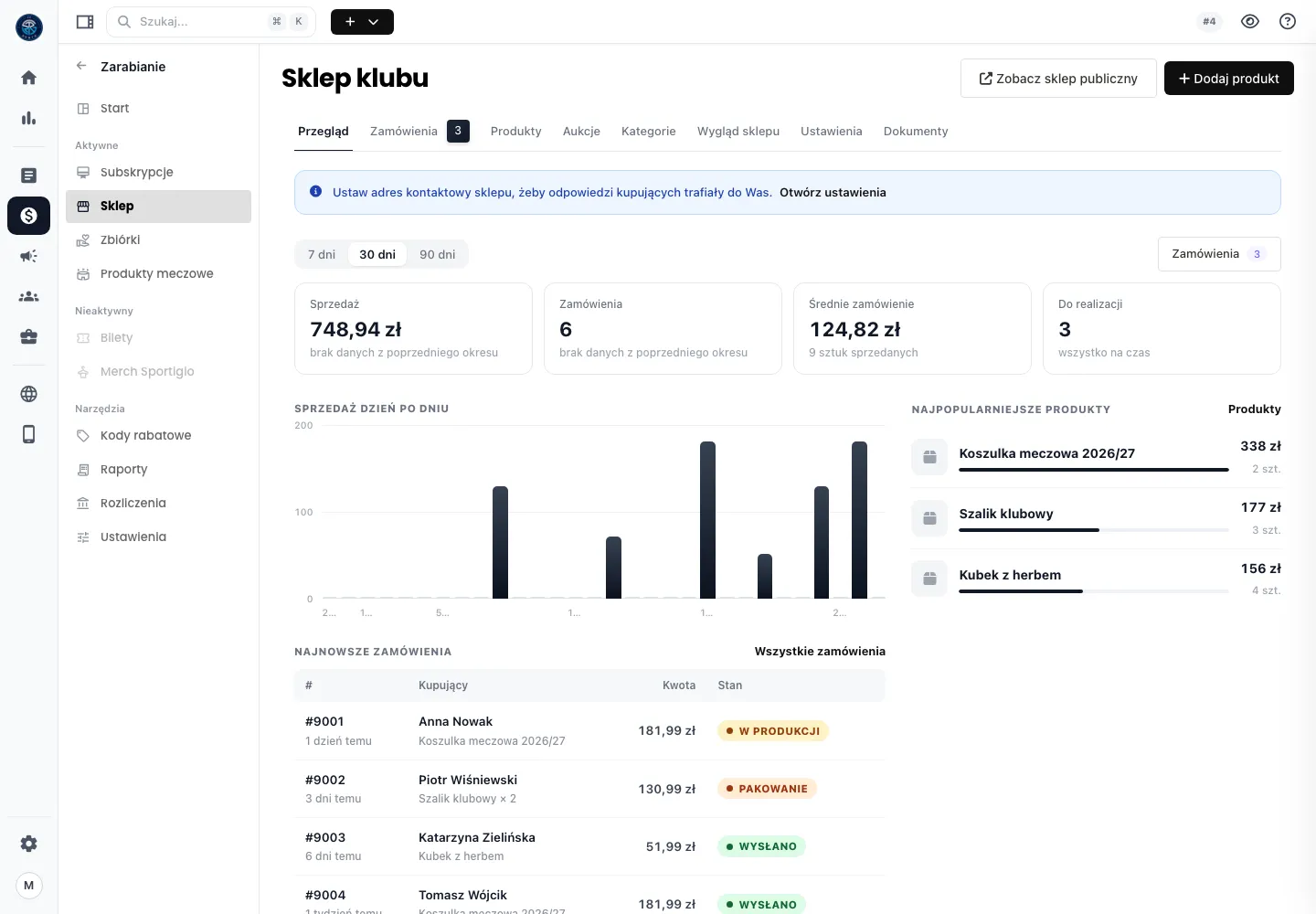
/app/earn/store). Gdy sklep już sprzedaje, startuje na zakładce Przegląd:- kafle Sprzedaż i Zamówienia z porównaniem do poprzedniego okresu, Średnie zamówienie z liczbą sprzedanych sztuk i Do realizacji z liczbą zaległych,
- przełącznik 7 dni, 30 dni, 90 dni i wykres Sprzedaż dzień po dniu,
- Najpopularniejsze produkty i Najnowsze zamówienia (po sześć),
- podpowiedzi, co blokuje sklep: płatności w trybie testowym, sklep w trybie testowym z hasłem, brak adresu kontaktowego sklepu, brak metod dostawy. Każda ma przycisk Otwórz ustawienia.
-
Przejdź do zakładki Zamówienia (
/app/earn/store/orders). Licznik przy nazwie to zamówienia, które czekają na realizację. Widok Tabela albo Tablica. -
Kliknij zamówienie. Szczegóły zamówienia otwierają się w szufladzie z prawej strony (na telefonie od dołu), lista zostaje pod spodem. Otwórz na całej stronie daje pełną stronę zamówienia ze stałym adresem (
/app/earn/store/orders/{id}), np. do wysłania koledze z zarządu. -
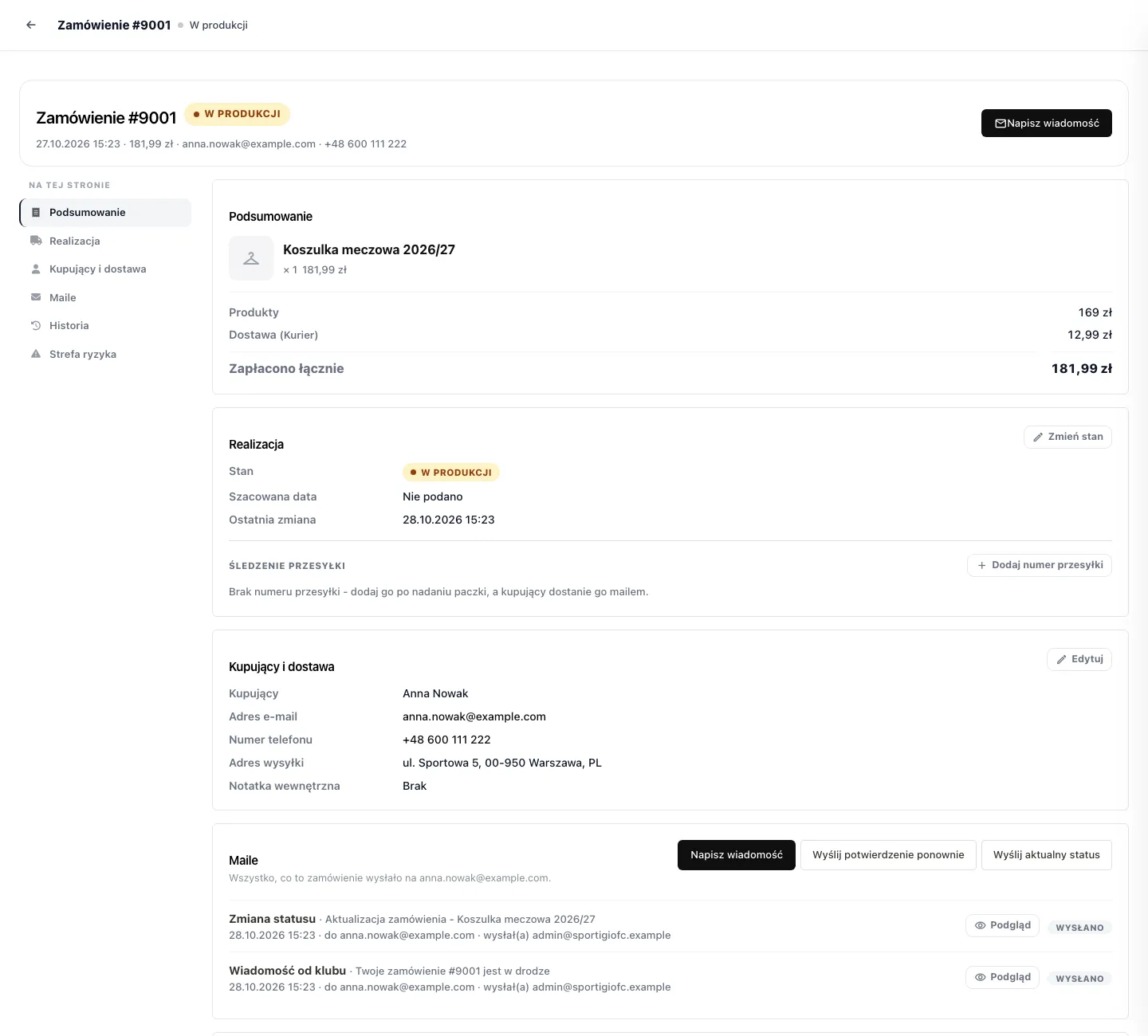
W sekcji Kupujący i dostawa masz kupującego, Adres e-mail, Numer telefonu i Adres wysyłki. Telefon jest obowiązkowy w koszyku i zapisuje się też na koncie kupującego. Telefon i e-mail widać też w nagłówku zamówienia.
-
W sekcji Realizacja kliknij Zmień stan. Domyślny obieg: Zamówienie przyjęte > W produkcji > Pakowanie > Wysłano, plus własne kroki klubu. Z zaznaczonym Powiadom kupującego mailem o tej zmianie kupujący dostaje to, co ustawiono w Ustaw maile do kupujących.
-
Po nadaniu paczki kliknij Dodaj numer przesyłki. Zaznacz Wyślij numer kupującemu e-mailem, a kupujący dostanie numer razem z linkiem do śledzenia.
-
Sekcja Maile pokazuje każdą wiadomość, która poszła do kupującego: potwierdzenie, zmiany statusu, automatyczne i własne wiadomości klubu, z datą, adresem i osobą, która wysłała. Podgląd przy wiadomości otwiera kopię dokładnie tej treści, którą kupujący otrzymał.
-
Napisz wiadomość (w nagłówku zamówienia i w sekcji Maile) wysyła maila do tego kupującego: wybierz Szablon albo Bez szablonu - własna treść, uzupełnij Temat i Treść, sprawdź Podgląd wiadomości i kliknij Wyślij do (adres kupującego). Zmienne jak
{{order_number}}wypełniają się danymi tego zamówienia. -
Wyślij potwierdzenie ponownie i Wyślij aktualny status ponawiają wbudowane maile, np. gdy kupujący napisze, że nic nie dostał.
- Kupujący widzi aktualny status na stronie swojego zamówienia i dostaje maile przy zmianach, w kopii zapisanej w sekcji Maile.
- Odpowiedź kupującego na maila ze sklepu trafia na adres kontaktowy sklepu.
- Eksport zamówień (przycisk CSV nad listą) ma kolumny Telefon, Stawki VAT, kwotę netto i Kwota VAT.
Przez API / MCP
Dział zatytułowany „Przez API / MCP”| Krok | Narzędzie |
|---|---|
| Lista opłaconych zamówień | list_store_orders |
| Jedno zamówienie z telefonem i historią statusów | get_store_order {id} (pole buyer_phone) |
| Zmiana statusu, data dostawy, notatka | update_store_order_status {id, status, eta?, admin_note?} |
| Obieg statusów | get_store_settings (status_flow) |
| Produkty | list_products, create_product, update_product |
Tylko w panelu: zakładka Przegląd, Napisz wiadomość, podgląd wysłanych maili, ponowna wysyłka potwierdzenia, numer przesyłki, zwrot i anulowanie zamówienia.
Pułapki
Dział zatytułowany „Pułapki”- Zmiana statusu przez API wysyła zawsze wbudowany mail o statusie. Narzędzie
update_store_order_statusnie patrzy na ustawienie Co dostaje kupujący i nie zapisuje kopii w sekcji Maile. Jeśli klub ma dla statusu własny szablon albo Nie wysyłaj, zmieniaj status w panelu. - Starsze zamówienia nie mają telefonu. Telefon zapisuje się w zamówieniu od chwili,
gdy stał się obowiązkowy w koszyku. Przy wcześniejszych zamówieniach pole jest puste,
także w
get_store_orderi w CSV. - Jedna płatność to jedno zamówienie. Koszyk z kilkoma produktami jest jednym zamówieniem z kilkoma pozycjami, nie kilkoma zamówieniami.