

Ustaw maile do kupujących
Kupujący dostaje od klubu maile napisane jego językiem, w momentach, które klub wybrał, a jego odpowiedź trafia do osoby, która prowadzi sklep.
Zanim zaczniesz
Dział zatytułowany „Zanim zaczniesz”- Moduł Sklep włączony.
- Adres e-mail osoby, która odpowiada na pytania kupujących (np.
sklep@twojklub.pl). - Podgląd szablonu używa ostatniego opłaconego zamówienia. Gdy sklep nic jeszcze nie sprzedał, podgląd pokazuje przykładowe zamówienie.
Krok po kroku w panelu
Dział zatytułowany „Krok po kroku w panelu”-
Otwórz Zarabianie > Sklep > Ustawienia i wybierz Maile (
/app/earn/store/settings?section=emails). -
Adres kontaktowy sklepu: wpisz Adres do odpowiedzi (reply-to). Puste pole oznacza adres kontaktowy klubu. Adres jest też w stopce każdej wiadomości ze sklepu.
-
Co dostaje kupujący: przy każdym zdarzeniu wybierz Wbudowana wiadomość, jeden z własnych szablonów albo Nie wysyłaj. Zdarzenia, po kolei:
- Zamówienie opłacone (potwierdzenie),
- Status: … dla każdego kroku obiegu, także własnych kroków klubu,
- Status: Anulowano i Status: Zwrócona.
Podgląd wiadomości przy zdarzeniu pokazuje, co pójdzie. Zapisz przyciskiem Zapisz ustawienia e-maili.
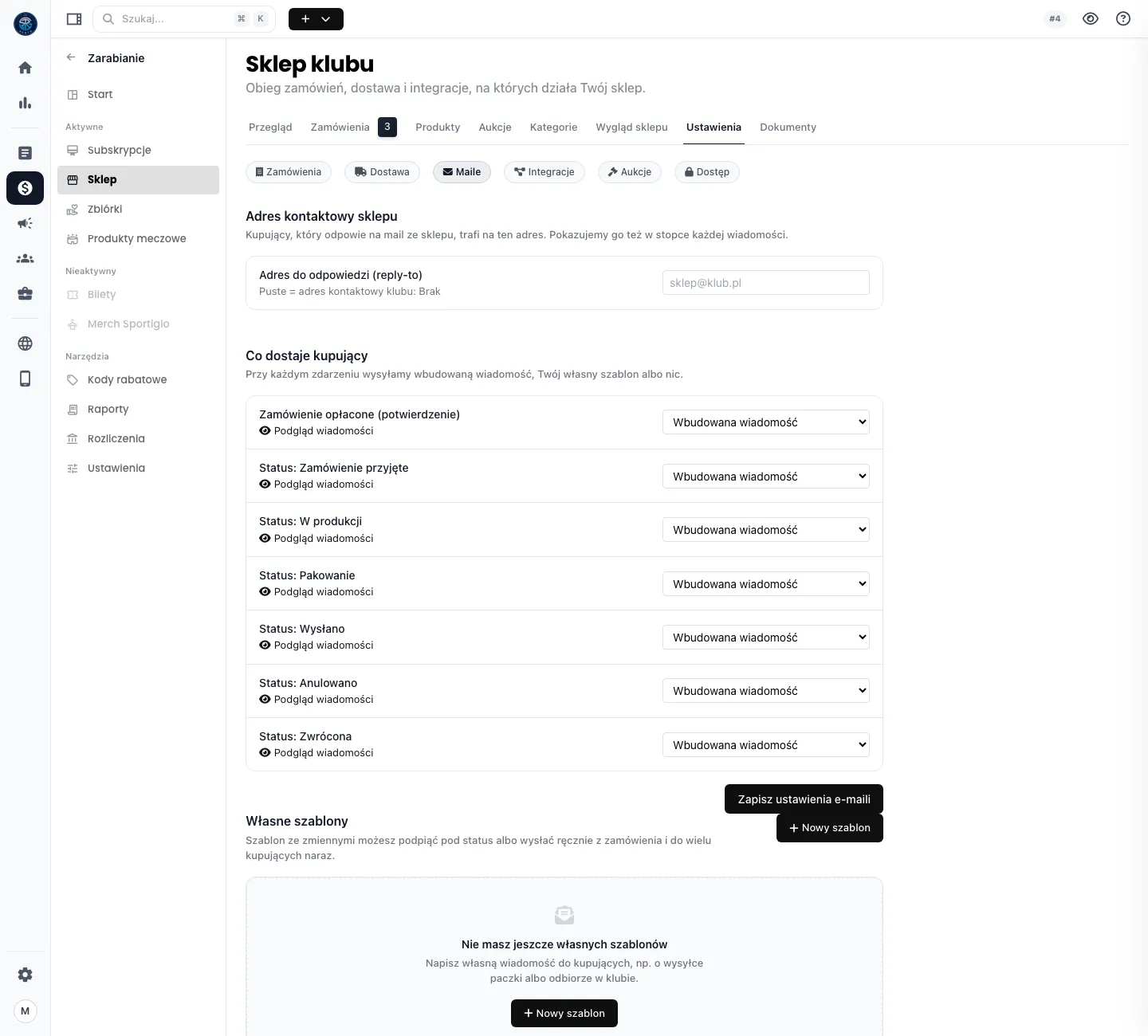
-
Własne szablony: kliknij Nowy szablon. Z prawej otwiera się edytor z gotowym początkiem wiadomości. Podaj Nazwa szablonu (np. “Paczka w drodze”), Temat i Treść.
-
Pod treścią jest lista Zmienne. Kliknięcie wstawia zmienną w miejscu kursora. Podgląd pokazuje maila z danymi zamówienia. Zapisz przyciskiem Zapisz szablon.
-
Wróć do Co dostaje kupujący i podepnij szablon pod zdarzenie, np. Status: Wysłano.
Zmienne w szablonie
Dział zatytułowany „Zmienne w szablonie”| Grupa | Zmienna | Co wstawia |
|---|---|---|
| Kupujący | {{buyer_name}} |
Imię i nazwisko (gdy brak, adres e-mail) |
| Kupujący | {{buyer_first_name}} |
Imię |
| Kupujący | {{buyer_email}} |
|
| Kupujący | {{buyer_phone}} |
Telefon |
| Zamówienie | {{order_number}} |
Numer zamówienia, np. #1001 |
| Zamówienie | {{order_date}} |
Data zamówienia (dd.mm.rrrr) |
| Zamówienie | {{order_total}} |
Kwota zapłacona łącznie |
| Zamówienie | {{order_status}} |
Aktualny status |
| Zamówienie | {{products}} |
Produkty w jednej linii, z wariantem i ilością |
| Zamówienie | {{products_table}} |
Tabela produktów z ceną, dostawą i sumą |
| Zamówienie | {{order_url}} |
Link do strony zamówienia kupującego |
| Dostawa | {{shipping_method}} |
Sposób dostawy |
| Dostawa | {{shipping_address}} |
Adres dostawy (z Paczkomatem, jeśli wybrany) |
| Dostawa | {{tracking_number}} |
Numer przesyłki |
| Dostawa | {{tracking_url}} |
Link do śledzenia |
| Dostawa | {{eta}} |
Przewidywana data |
| Klub | {{club_name}} |
Nazwa klubu |
| Klub | {{store_url}} |
Adres sklepu |
| Klub | {{contact_email}} |
E-mail kontaktowy sklepu |
- Przy każdym zdarzeniu kupujący dostaje wybraną wiadomość albo nic.
- Odpowiedź na maila ze sklepu trafia na adres kontaktowy sklepu.
- Każda wysłana wiadomość ma kopię w zamówieniu, w sekcji Maile.
- Szablonu użyjesz też ręcznie: z zamówienia (Napisz wiadomość) i w wysyłce do wielu kupujących (Napisz do kupujących ze sklepu).
Przez API / MCP
Dział zatytułowany „Przez API / MCP”Nie ma narzędzi do adresu kontaktowego, szablonów ani automatyzacji maili sklepu.
get_store_settings i update_store_settings obsługują obieg statusów i adresy
powiadomień dla klubu o nowym zamówieniu (notify_emails), nie maile do kupujących.
Agent kieruje klub do Zarabianie > Sklep > Ustawienia > Maile.
Pułapki
Dział zatytułowany „Pułapki”- Literówka w zmiennej zostaje w mailu. Nieznana zmienna, np.
{{order_numer}}, nie jest zamieniana. Sprawdź Podgląd przed zapisem. - Usunięty szablon wraca do wbudowanej wiadomości. Zdarzenia, które go używały, znów wysyłają Wbudowana wiadomość, nie milkną.
- Własny szablon nie ma linku do pobrania produktu cyfrowego. Link jest tylko w wbudowanym potwierdzeniu. Jeśli sprzedajesz produkty cyfrowe, zostaw dla Zamówienie opłacone opcję Wbudowana wiadomość. Wyjątek: produkt cyfrowy, który nie jest pierwszą pozycją koszyka, zawsze dostaje osobne wbudowane potwierdzenie.
- Zmiana statusu przez API omija te ustawienia i wysyła wbudowany mail o statusie (patrz Obsłuż zamówienia ze sklepu).
- Limit to 30 własnych szablonów.